
| ◆ メール設定編 ◆ | |
 |
|
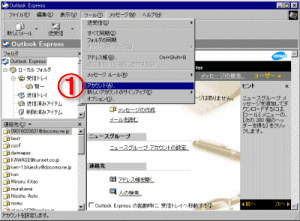 |
Outlook Expressを開き �@”ツール””アカウント”をクリックしてください |
|
|
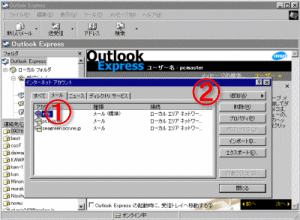 |
左の画面が表示されるので �@見出しの”メール”をクリックしてください �A追加をクリックしてください |
|
|
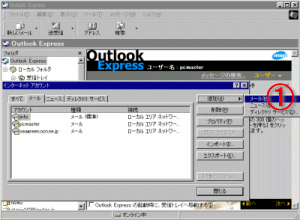 |
左の画面で �@”メール”をクリックしてください |
|
|
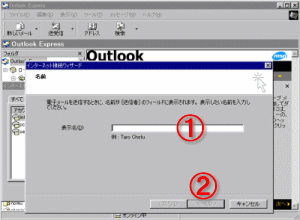 |
左の画面が表示されたら �@に”任意の表示名”を入力してください �A確認後”次へ”のボタンをクリックしてください |
|
|
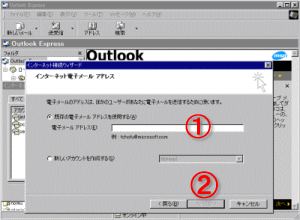 |
左の画面が表示されたら �@に当社より”指定したメールアドレス”を入力してください (例 : info@sys-tel.co.jp) �A確認後”次へ”のボタンをクリックしてください |
|
|
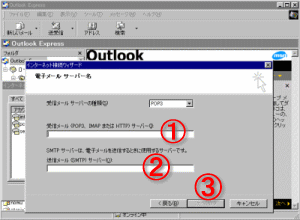 |
左の画面が表示されたら �@に当社より”指定したサーバー名”を入力してください (通常設定の場合mail.sys-tel.co.jp) �Aも当社より”指定したサーバー名”を入力してください (通常設定の場合mail.n-system.ne.jp) �B確認後”次へ”のボタンをクリックしてください |
|
|
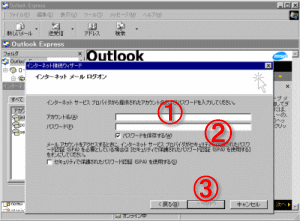 |
左の画面が表示されたら �@に当社より”指定したアカウント名”を入力してください �Aも当社より”指定したパスワード名”を入力してください �B確認後”次へ”のボタンをクリックしてください |
|
|
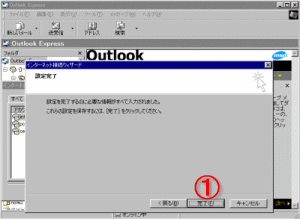 |
左の画面が表示されたら �@”完了”ボタンをクリックしてください |
